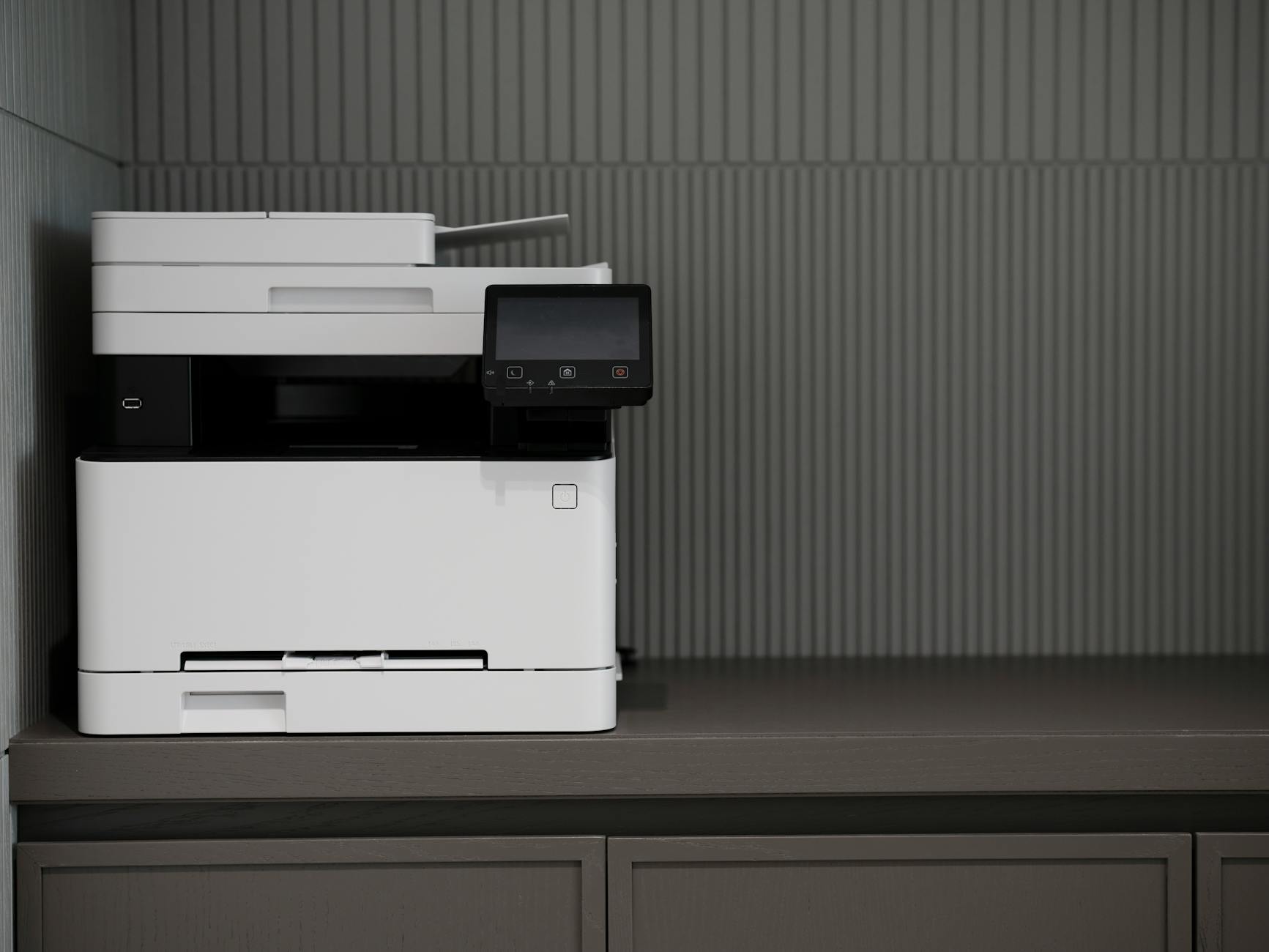
Co naprawdę znaczy, że Windows 10 „nie widzi” drukarki
Określenie, że Windows 10 nie widzi drukarki, bywa używane na wyrost. Dla jednych oznacza brak jakiejkolwiek reakcji po podłączeniu kabla USB, dla innych komunikat o braku sterownika, a jeszcze dla kogoś – niedziałający wydruk przy widocznej w systemie ikonie drukarki. Od precyzyjnego rozpoznania sytuacji zależy, czy problem rozwiąże się w 5 minut, czy w 2 godziny.
Na początek warto odpowiedzieć sobie krótko na kilka pytań, najlepiej patrząc równocześnie na ekran komputera i panel drukarki. Im lepiej opisane objawy, tym łatwiej dobrać sensowną metodę naprawy, zamiast chaotycznie klikać wszystko po kolei.
Najczęstsze scenariusze „niewidzialnej” drukarki
Typowe sytuacje, w których użytkownik mówi, że system nie widzi drukarki, można pogrupować na kilka powtarzalnych schematów:
- Brak jakiejkolwiek reakcji po podłączeniu USB – po wpięciu kabla nie słychać dźwięku podłączenia urządzenia, w prawym dolnym rogu nie pojawia się żaden komunikat, w „Drukarki i skanery” też cisza.
- Drukarka pojawia się jako „Nieznane urządzenie” – w Menedżerze urządzeń widać wpis z żółtym trójkątem, a kreator instalacji sterownika kończy się błędem.
- Drukarka jest widoczna, ale ma status „Offline” lub „Nieaktywna” – Windows 10 niby widzi sprzęt, ale każdy wydruk ląduje w kolejce i nic się nie dzieje.
- Drukarka sieciowa widoczna u innych, ale nie na tym komputerze – z innych komputerów w domu/biurze da się drukować, tylko na jednym stanowisku Windows 10 „nie widzi” urządzenia.
- Kreator „Dodaj drukarkę” nic nie znajduje – po wyszukiwaniu przez Wi-Fi lub sieć lokalną lista urządzeń jest pusta, mimo że drukarka stoi metr dalej i świeci kontrolkami.
Każdy z tych scenariuszy prowadzi w inną stronę diagnostyki. Warto rozróżnić, czy problem dotyczy komunikacji z urządzeniem, czy samych sterowników i konfiguracji.
Kluczowe pytania przed pierwszym krokiem
Zanim rozpocznie się jakiekolwiek reinstalacje i „magiczne” programy do naprawy systemu, rozsądnie jest odpowiedzieć sobie – najlepiej na kartce – na kilka podstawowych pytań:
- Czy drukarka jest nowa, czy używana (starszy model)? – nowsze urządzenia zwykle mają sterowniki pod Windows 10, ale czasem wymagają aktualnego firmware; starsze mogą wymagać ręcznego doboru sterownika lub trybu zgodności.
- Jaki to typ drukarki? – USB, Wi-Fi, Ethernet (LAN), a może pośrednio przez serwer wydruku lub router. Zupełnie inne podejście wymaga drukarka USB bez wyświetlacza, a inne wielofunkcyjne urządzenie sieciowe z panelem dotykowym.
- Czy ta drukarka działała już kiedyś na tym komputerze? – jeśli tak, problem zwykle leży w sterownikach, usłudze bufora wydruku lub konfiguracji sieci. Jeśli nie – trzeba wziąć pod uwagę błędnie dobrany sterownik lub niekompatybilny model.
- Czy drukarka działa u kogoś innego / na innym komputerze? – to najprostszy test rozróżniający awarię sprzętu od problemu z systemem Windows.
Odpowiedzi na te pytania kierują dalej: jeśli drukarka nigdy nie zadziałała na żadnym komputerze, można podejrzewać uszkodzenie sprzętu. Jeśli inni drukują bez problemów, trudno obwiniać drukarkę – problem raczej siedzi w systemie, kablach lub sieci.
Sprzęt vs. oprogramowanie – jak to odróżnić bez specjalistycznych narzędzi
Największym błędem jest zakładanie z góry, że to „na pewno sterowniki”, bez podstawowych testów. Bez specjalistycznej wiedzy można wykonać kilka prostych kroków, które wstępnie oddzielą problemy sprzętowe od programowych:
- Test na innym komputerze – jeśli drukarka USB po podłączeniu do innego komputera też nie generuje żadnej reakcji, nie drukuje strony testowej z panelu, a diody sygnalizują błąd – problem jest prawdopodobnie sprzętowy (drukarka lub kabel).
- Strona testowa z poziomu drukarki – większość urządzeń ma możliwość wydrukowania strony konfiguracji lub testu bez udziału komputera. Jeśli taki wydruk się nie udaje, wina leży najczęściej po stronie sprzętowej (mechanizm, tusze, błąd wewnętrzny).
- Obserwacja reakcji Windows – dźwięk podłączenia USB, komunikaty o instalowaniu nowego urządzenia, nowe wpisy w Menedżerze urządzeń – nawet jeśli kończy się błędem, oznacza to, że komputer „jakoś” widzi urządzenie i trzeba szukać przyczyny po stronie sterowników.
Wiele usterek to mieszanka obu obszarów – np. lekko uszkodzony kabel USB powoduje zrywanie połączenia, co Windows 10 interpretuje jako błędy sterownika. Dlatego tak istotne jest notowanie konkretnych objawów, a nie tylko ogólnego „nie działa”.
Dlaczego warto zapisać objawy i komunikaty błędów
Przy próbach instalacji drukarki w Windows 10 często pojawiają się komunikaty typu „Wystąpił błąd”, „Nie można zainstalować sterownika urządzenia” czy „Drukarka jest niedostępna”. Kusi, żeby odruchowo klikać „Zamknij” i próbować ponownie, ale to właśnie dokładna treść komunikatu bywa kluczem do rozwiązania.
Krótka, uporządkowana notatka może zawierać:
- przybliżony czas wystąpienia błędu (np. po podłączeniu kabla, podczas instalacji sterownika, przy pierwszej próbie wydruku),
- treść komunikatu (zrzut ekranu lub przepisany tekst),
- obserwacje z panelu drukarki (migające diody, kody błędów, komunikaty na wyświetlaczu),
- informację, czy problem występuje na innych komputerach / kontach użytkownika.
Takie zapiski przydają się nie tylko podczas kontaktu z pomocą techniczną. Ułatwiają też szukanie rozwiązań w sieci (konkretne frazy, numer błędu) i pozwalają unikać powtarzania w kółko tych samych nieskutecznych kroków.
Kontrola podstaw: zasilanie, przewody, porty i sygnalizacja drukarki
Znaczna część problemów z instalacją drukarki w Windows 10 rozwiązuje się na poziomie banalnych, fizycznych połączeń. I nie chodzi tylko o wyjętą wtyczkę z gniazdka – często winny jest luźny port w drukarce, kiepski kabel lub podłączenie do niewłaściwego gniazda USB.
Sprawdzenie zasilania i diod na drukarce
Podstawą jest upewnienie się, że drukarka w ogóle działa niezależnie od komputera. Wbrew pozorom, to wcale nie jest oczywiste w wielu domowych instalacjach (listewki zasilające, wyłączane przedłużacze, uśpione gniazdka w biurkach).
- Wtyczka w gniazdku i zasilacz – sprawdzić, czy listwa jest włączona, czy wtyczka zasilacza jest dociśnięta do końca zarówno w gniazdku, jak i w samej drukarce.
- Przycisk zasilania – wiele modeli ma tryb „uśpienia”, w którym dioda świeci bardzo słabo albo tylko miga. Warto przytrzymać przycisk power przez kilka sekund, aby upewnić się, że drukarka naprawdę się włącza.
- Dioda błędu lub komunikat na wyświetlaczu – migająca pomarańczowa kontrolka, ikona papieru, tuszu lub ogólny komunikat „Error” może blokować drukarkę, zanim jeszcze komputer spróbuje ją wykryć.
Jeżeli drukarka ma wyświetlacz, dobrze jest przejść przez proste menu diagnostyczne – często pod pozycjami typu „Raport” lub „Diagnostyka” znajduje się opcja wydruku strony testowej. Sam fakt, że taki wydruk wychodzi, pokazuje, że zasilanie, mechanika i przynajmniej część elektroniki działa poprawnie.
Kable USB i Ethernet – typowe problemy i proste testy
Przewody to częsty, a zarazem niedoceniany winowajca. Po latach używania lekko przetarty kabel USB potrafi powodować przerywanie połączenia, co w Windows 10 objawia się brakiem stabilnej instalacji sterownika.
Podstawowe kroki weryfikacyjne:
- Oględziny kabla – czy izolacja nie jest uszkodzona, czy końcówki nie są powyginane, zaśniedziałe lub zabrudzone; w razie wątpliwości lepiej od razu podmienić przewód na inny.
- Test na innym porcie USB – zamiast portów na przednim panelu obudowy lub w monitorze, lepiej podłączyć drukarkę bezpośrednio do portów USB z tyłu komputera, wpiętych w płytę główną.
- Różnice między USB 2.0 a 3.0 – starsze drukarki czasem mają problemy z niektórymi portami USB 3.0 (oznaczonymi na niebiesko). W takiej sytuacji warto spróbować podłączenia do portu USB 2.0, jeśli komputer takie posiada.
- W przypadku Ethernet (LAN) – upewnić się, że przewód sieciowy jest wpięty do gniazda oznaczonego symbolem sieci / LAN, a nie np. do gniazda telefonicznego (przy urządzeniach wielofunkcyjnych z faksem).
Jeżeli po podmianie kabla i zmianie portu USB Windows 10 nagle zaczyna reagować na drukarkę, nie ma sensu dalej szukać problemu w sterownikach. Przy sieciowym połączeniu Ethernet dobrą praktyką jest też sprawdzenie, czy na gnieździe LAN drukarki świeci lub miga dioda sygnalizująca połączenie.
Test na innym komputerze lub laptopie
Jednym z najprostszych sposobów na odróżnienie uszkodzonej drukarki od problemu systemowego jest krótkie podłączenie urządzenia do innego komputera lub laptopa. Nie zawsze trzeba instalować pełny pakiet sterowników – sam fakt, że drugi komputer jakoś reaguje na podłączenie (nowe urządzenie, próba instalacji) już dużo mówi.
Praktyczny scenariusz testu:
- Podłącz drukarkę do innego komputera (najlepiej z innym systemem, np. inną instalacją Windows 10 albo nawet Linuxem z live USB).
- Obserwuj, czy system zgłasza nowe urządzenie, czy słychać dźwięk podłączenia, czy pojawia się jakikolwiek kreator.
- Jeśli to drukarka sieciowa – sprawdź, czy inny komputer w tej samej sieci ją widzi podczas wyszukiwania drukarek.
Jeżeli drugi komputer również „nie widzi” drukarki i nie ma żadnej reakcji, bardzo prawdopodobne jest uszkodzenie samego urządzenia lub kabla. Jeśli natomiast drukarka działa na innych stanowiskach, skupienie się na problemie z Windows 10 na konkretnym komputerze jest uzasadnione.
Najczęstsze drobne, ale kosztowne błędy przy podłączeniu
W praktyce serwisowej powtarza się kilka bardzo prozaicznych pomyłek, które potrafią zmarnować godzinę na analizę sterowników, zanim ktoś spojrzy na tył komputera:
- Podłączenie do portu USB w monitorze – wiele monitorów ma własne porty USB, ale działają one dopiero po podłączeniu kabla USB uplink do komputera. Bez tego komputer „nie widzi” niczego, co wpięte jest w monitor.
- Luźne gniazdo USB w drukarce – po latach wtyczka potrafi nie trzymać się pewnie w gnieździe. Niewielkie poruszenie drukarki może rozłączyć urządzenie, co objawia się zrywaniem połączenia podczas instalacji.
- Kabel sieciowy w złym porcie – w urządzeniach wielofunkcyjnych bywają różne porty: LAN, telefoniczny (fax), czasem serwisowy. Wpięcie przewodu do niewłaściwego gniazda sprawia, że drukarka nigdy nie pojawi się w sieci.
- Podłączanie przez uszkodzony hub USB – tanie, niesprawdzone huby potrafią ograniczać zasilanie lub powodować losowe odłączanie urządzeń. Drukarka powinna być podpięta bezpośrednio do komputera, przynajmniej na czas diagnozy.
Wykluczenie tych prostych błędów daje większą pewność, że dalsze kroki – dotyczące Windows 10 – naprawdę mają sens.
Widoczność drukarki w Windows 10: panel, ustawienia i Menedżer urządzeń
Kiedy wiadomo już, że drukarka ma zasilanie, kable są w porządku i sprzęt reaguje na poziomie fizycznym, czas przyjrzeć się temu, jak widzi ją sam system. Windows 10 ma kilka miejsc, w których można sprawdzić, czy urządzenie zostało poprawnie rozpoznane oraz jaki jest jego aktualny status.
„Drukarki i skanery” oraz „Urządzenia i drukarki” – dwa różne widoki
Windows 10 udostępnia dwa główne panele, które często są mylone:
- Ustawienia > Urządzenia > Drukarki i skanery – nowszy, uproszczony widok, w którym można szybko dodać drukarkę, ustawić domyślną oraz podejrzeć podstawowy status (np. „Gotowa”, „Offline”).
- Panel sterowania > Sprzęt i dźwięk > Urządzenia i drukarki – starszy, ale bardziej szczegółowy widok, pokazujący ikony urządzeń, właściwości portów, kolejkę wydruku i dodatkowe opcje.
Co oznacza, że drukarka „jest widoczna” w Windows 10
Sam fakt, że w „Drukarki i skanery” widnieje jakaś ikona, nie oznacza jeszcze pełnej gotowości do pracy. Windows potrafi wyświetlać urządzenie w kilku stanach, które sugerują różne problemy.
Najczęstsze sytuacje:
- Drukarka widoczna jako „Gotowa” – teoretycznie wszystko jest w porządku, ale jeśli wydruk nie wychodzi, problem może leżeć w kolejce zadań, kablu, sieci lub samej drukarce.
- Status „Offline” – Windows widzi zainstalowaną drukarkę, lecz nie może się z nią połączyć w danej chwili. Przy USB zwykle oznacza to kłopot z połączeniem fizycznym lub zawieszony sterownik, przy sieci – problem z IP, Wi‑Fi lub kablem LAN.
- Ikona „Urządzenie nieznane” albo „Inne urządzenie” – w „Urządzenia i drukarki” albo Menedżerze urządzeń pojawia się ogólne urządzenie bez poprawnej nazwy modelu. Zwykle wskazuje to na brak sterownika lub nieprawidłową jego instalację.
- Brak jakiejkolwiek reakcji – podłączenie drukarki nie generuje dźwięku, nie zmienia listy urządzeń, nic nie pojawia się w Menedżerze urządzeń. Wtedy należy wrócić do poziomu sprzętowego: kabel, porty USB, zasilanie, uszkodzenie elektroniki.
Dobrym testem jest szybka próba wydruku z prostego programu (np. Notatnik). Jeśli Notatnik nie widzi żadnej drukarki lub widzi ją, ale nie można jej wybrać, problem jest po stronie systemu / sterownika, a nie konkretnej aplikacji biurowej.
Sprawdzanie statusu drukarki w „Drukarki i skanery”
Po przejściu do Ustawienia > Urządzenia > Drukarki i skanery da się szybko wychwycić kilka kluczowych informacji.
- Sprawdź, czy w ogóle widać Twoją drukarkę z pełną nazwą modelu, a nie tylko jako „Urządzenie nieznane” lub „Printer”.
- Kliknij urządzenie i wybierz „Otwórz kolejkę”, żeby sprawdzić:
- czy nie wiszą stare zadania w stanie „Wstrzymane” lub „Błąd”,
- czy w dolnej części okna nie widać komunikatów typu „Drukarka jest offline” lub „Drukowanie jest wstrzymane”.
- Jeśli pojawia się opcja „Zarządzaj”, użyj jej, a następnie spróbuj:
- wydrukować stronę testową,
- sprawdzić zakładkę „Preferencje drukowania” – brak możliwości jej otwarcia często wskazuje na problem ze sterownikiem.
Jeśli strona testowa z poziomu Windows również nie wychodzi, nie ma sensu testowanie z Worda czy przeglądarki – najpierw trzeba doprowadzić do poprawnego działania samego sterownika i połączenia.
Analiza w „Urządzenia i drukarki” oraz Menedżerze urządzeń
Kiedy uproszczony panel nie daje jasnej odpowiedzi, trzeba sięgnąć do klasycznych narzędzi:
- Panel sterowania > Sprzęt i dźwięk > Urządzenia i drukarki – ikony drukarek, porty, właściwości urządzenia.
- Menedżer urządzeń (devmgmt.msc) – struktura sprzętu widziana przez system: porty, kontrolery USB, „Inne urządzenia”.
Kilka praktycznych wskazówek:
- Jeżeli drukarka widnieje w „Urządzenia i drukarki”, ale obok jej nazwy jest żółty trójkąt z wykrzyknikiem, trzeba sprawdzić właściwości – w zakładce „Sprzęt” i „Ogólne” zwykle widać kod błędu sterownika.
- W Menedżerze urządzeń warto rozwinąć „Kontrolery uniwersalnej magistrali szeregowej (USB)” i sprawdzić, czy po podłączeniu drukarki pojawia się nowe wpisy, lub czy któreś z nich nie mają żółtego wykrzyknika.
- Jeżeli po podłączeniu drukarki przybywa wpis w sekcji „Inne urządzenia”, ale nie ma poprawnej nazwy, Windows rozpoznaje fizycznie sprzęt, ale nie dysponuje działającym sterownikiem.
W sytuacji granicznej – drukarka nie pojawia się nigdzie, nawet jako „nieznane urządzenie” – zazwyczaj kończy się na diagnozie sprzętowej (uszkodzona płyta główna drukarki lub przewód / port USB).

Automatyczne narzędzia Windows 10: kreator dodawania i diagnostyka
Zanim zacznie się ręcznie instalować sterowniki z różnych źródeł, rozsądnie jest wykorzystać to, co oferuje sam Windows. Automatyka systemowa nie rozwiązuje wszystkiego, ale często usuwa typowe konflikty urządzeń i potrafi „odświeżyć” źle zainstalowaną drukarkę.
Dodawanie drukarki przez „Drukarki i skanery”
Podstawową ścieżką jest użycie przycisku „Dodaj drukarkę lub skaner” w ustawieniach.
- Przejdź do Ustawienia > Urządzenia > Drukarki i skanery.
- Odłącz drukarkę USB, jeśli jest podłączona, odczekaj kilka sekund, po czym podłącz ponownie do innego portu USB.
- Kliknij „Dodaj drukarkę lub skaner” i poczekaj ok. 20–30 sekund:
- jeśli drukarka pojawi się na liście – wybierz ją i przejdź przez kreator,
- jeśli nic się nie pojawi, wybierz łącze „Drukarki, której szukam, nie ma na liście”.
W drugim kroku kreatora warto zwrócić uwagę na kilka opcji, które mają znaczenie, gdy system „nic nie widzi”:
- „Dodaj lokalną drukarkę lub drukarkę sieciową z ustawieniami ręcznymi” – przydatne, gdy chcemy wymusić konkretny port lub sterownik, nawet jeśli automatyczne wyszukiwanie nic nie znajdują.
- „Dodaj drukarkę, używając adresu TCP/IP lub nazwy hosta” – wykorzystywane głównie dla drukarek sieciowych (Wi‑Fi / Ethernet), szczególnie gdy rozgłaszanie w sieci jest wyłączone lub niestabilne.
- „Dodaj drukarkę Bluetooth, bezprzewodową lub sieciową wykrywalną” – pełni funkcję ponownego skanowania, ale bywa zawodna w gęstych, „zaśmieconych” sieciach.
Jeżeli po kilku próbach kreator wciąż nie widzi drukarki, bardziej sensowne staje się przejście na tryb ręcznej instalacji – z użyciem adresu IP (drukarki sieciowe) albo własnych sterowników (starsze, problematyczne modele USB).
Wbudowane narzędzie rozwiązywania problemów z drukowaniem
Windows 10 ma też klasyczną „Rozwiązywanie problemów z drukarką”. Narzędzie nie jest cudownym panaceum, ale potrafi:
- zresetować usługę bufora wydruku (Print Spooler),
- usunąć zawieszone zadania z kolejki,
- sprawdzić podstawowe zależności usług systemowych.
Aby je uruchomić:
- W menu Start wpisz „Rozwiązywanie problemów z drukowaniem” lub przejdź do Ustawienia > Aktualizacje i zabezpieczenia > Rozwiązywanie problemów.
- Wybierz „Dodatkowe narzędzia do rozwiązywania problemów” (w niektórych wydaniach) i odszukaj pozycję „Drukarka”.
- Uruchom diagnostykę, wybierz odpowiednią drukarkę, a następnie zatwierdzaj proponowane akcje – szczególnie te dotyczące bufora wydruku i uprawnień.
Typowy scenariusz: po kilku nieudanych instalacjach w kolejce zalegają błędne wpisy, a usługa bufora jest „zakleszczona”. Narzędzie resetuje ją, czyści zadania i często już to wystarcza, żeby ponowne podłączenie drukarki przebiegło prawidłowo.
Sprawdzanie i ręczny restart usługi bufora wydruku
Kiedy automatyczne narzędzie niczego nie zgłasza, a mimo to wydruki nie wychodzą, da się wykonać podobne czynności ręcznie. Przydaje się to zwłaszcza, gdy bufor „trzyma” stare sterowniki lub zadania.
Procedura jest dość powtarzalna:
- Naciśnij Win + R, wpisz services.msc i zatwierdź.
- Na liście usług znajdź „Bufor wydruku” (Print Spooler).
- Jeżeli status to „Zatrzymano” – spróbuj go uruchomić.
- Jeżeli status to „Uruchomiono” – kliknij prawym przyciskiem i wybierz „Uruchom ponownie” lub „Zatrzymaj”, a po chwili „Uruchom”.
- Po restarcie usługi ponownie spróbuj dodać drukarkę lub wydrukować stronę testową.
Zawieszony bufor często powoduje, że Windows „udaje”, iż wszystko jest w porządku – w panelu drukarka jest widoczna jako gotowa, ale każdy nowy wydruk po prostu nie trafia do urządzenia. Dopiero reset usługi i czasem wyczyszczenie folderu z zadaniami (spoolPRINTERS) rozwiązuje problem.
Instalacja drukarki USB krok po kroku, gdy Windows 10 jej nie wykrywa
Przy klasycznej drukarce USB oczekiwaniem jest, że podłączam – system sam wykrywa – sterownik się doinstalowuje. Jeśli ten schemat się nie realizuje, najlepiej przejść przez uporządkowaną procedurę, zamiast wielokrotnie „wypinać i wpinać” kabel w nadziei, że „za którymś razem zaskoczy”.
Odinstalowanie resztek poprzednich instalacji
Windows bywa pamiętliwy. Po nieudanej instalacji w systemie zostają „duchy” sterowników, portów i wpisów w kolejce drukarek, które przeszkadzają w kolejnych próbach. Zanim podejmie się następną, dobrze jest oczyścić sytuację.
Przykładowa sekwencja:
- Odłącz kabel USB drukarki od komputera.
- W „Drukarki i skanery” usuń wszystkie wpisy dotyczące danego modelu:
- kliknij drukarkę, wybierz „Usuń urządzenie”,
- powtórz, jeśli masz kilka podobnych wpisów (np. „Kopia 1”, „Kopia 2”).
- W „Urządzenia i drukarki” sprawdź, czy nie pozostały ikony powiązanych urządzeń (np. skaner tej samej marki); usuń je, jeśli są nieaktywne.
- W Menedżerze urządzeń (jeżeli wiesz, co robisz) można odnaleźć urządzenie podłączane wcześniej jako USB Printer i podjąć próbę „Odinstaluj urządzenie” wraz z zaznaczeniem „Usuń oprogramowanie sterownika dla tego urządzenia” – jeśli taka opcja występuje.
Chodzi o uniknięcie sytuacji, w której nowa instalacja ładuje wciąż ten sam, uszkodzony pakiet sterowników lub korzysta z błędnie skonfigurowanego portu.
Instalacja z oryginalnego sterownika producenta
Dla wielu modeli, szczególnie tych bardziej rozbudowanych (skanowanie, faks, Wi‑Fi), poleganie tylko na automatyce Windows daje okrojony lub niestabilny efekt. Bezpieczniej jest użyć sterownika z witryny producenta.
Typowa procedura:
- Wejdź na oficjalną stronę producenta (HP, Brother, Canon, Epson itd.) i przejdź do działu „Wsparcie / Sterowniki / Oprogramowanie”.
- Odszukaj dokładny model drukarki. Uwaga na podobne oznaczenia – jedna litera różnicy to czasem zupełnie inny sterownik.
- Pobierz pakiet oznaczony wyraźnie dla Windows 10 (32/64-bit) zgodnie z wersją Twojego systemu.
- Uruchom instalator przed podłączeniem drukarki USB, jeśli producent tak zaleca (częste w starszych modelach). W trakcie instalacji pojawi się komunikat, kiedy dokładnie podłączyć kabel.
- Jeśli instalator wymaga obecności urządzenia już na starcie, podłącz drukarkę do innego portu USB niż dotychczas, najlepiej bezpośrednio do płyty głównej (tył komputera).
Producentowe instalatory często konfigurują dodatkowe elementy: monitor poziomu tuszu/tonera, skaner, usługi sieciowe. Windowsowy „uniwersalny sterownik drukarki” zwykle ogranicza się do podstawowego drukowania i bywa mniej stabilny przy nietypowych zadaniach (druk na kopertach, niestandardowe formaty, druk dwustronny).
Ręczne wskazanie sterownika z listy Windows
Jeżeli dostęp do Internetu jest ograniczony lub producent nie udostępnia już oprogramowania dla danego modelu, można spróbować skorzystać z listy sterowników wbudowanej w system. Jest to raczej rozwiązanie awaryjne, ale przy starszych urządzeniach zdarza się skuteczne.
Przebieg procedury:
- Otwórz „Drukarki i skanery” i wybierz „Dodaj drukarkę lub skaner”.
- W kreatorze wybierz łącze „Drukarki, której szukam, nie ma na liście”.
- Zaznacz „Dodaj lokalną drukarkę lub drukarkę sieciową z ustawieniami ręcznymi” i kliknij Dalej.
- Na etapie wyboru portu:
- jeśli drukarka jest aktualnie podłączona – sprawdź, czy na liście pojawił się port typu USB00x (x = 1, 2, 3…); zwykle właściwy jest ten z najwyższym numerem,
- jeśli takiego portu nie ma – tymczasowo wybierz LPT1 albo „Utwórz nowy port > Local Port” (i wpisz np. nazwę „USB-TEST”); port docelowy będzie można skorygować później.
- Na ekranie wyboru sterownika kliknij „Windows Update” i odczekaj kilka minut, aż lista producentów się odświeży (system dociąga nowszą bazę sterowników).
- Wybierz właściwego producenta w lewej kolumnie, a w prawej – model jak najbardziej zbliżony do Twojego:
- gdy istnieje dokładne dopasowanie – wybierz je bez kombinowania,
- gdy są tylko modele „z serii” (np. HP LaserJet P2010 zamiast P2015) – sensowniej brać sterownik dla całej rodziny niż dla zupełnie innej linii.
- Dokończ kreator, po czym:
- wejdź we właściwości drukarki,
- w zakładce „Porty” przypisz właściwy port USB, który pojawi się po ponownym podłączeniu drukarki.
Częstą pułapką jest wybór „jakiegokolwiek” sterownika tej samej marki. Taki zestaw może drukować, ale ignorować dwustronne podajniki czy niepoprawnie raportować błędy papieru. Jeżeli po instalacji występują dziwne zachowania (druk połowy strony, „krzaki”), lepiej wrócić i dobrać inny model sterownika, bliższy oryginałowi.
Sprawdzenie kabla, portów USB i zasilania przy problematycznych drukarkach USB
Kiedy Windows uparcie nie reaguje na podłączenie urządzenia, łatwo ugrzęznąć w sterownikach, a pominąć prozaiczne rzeczy. Kilka szybkich testów fizycznych często oszczędza godzin szukania „magicznych” ustawień.
- Inny kabel USB – zwłaszcza przy starszych drukarkach kable bywają przetarte, nadłamane przy wtyczce albo po prostu słabej jakości. Jeżeli kabel ma kilka metrów i przebiega obok zasilaczy, listw czy kabli zasilających, zakłócenia też nie pomagają.
- Inny port USB – porty na przednim panelu obudowy potrafią dawać niestabilne zasilanie. Tylne złącza na płycie głównej zwykle są pewniejsze. Przy laptopach porty po lewej i prawej stronie mogą być podpięte do różnych kontrolerów – czasami tylko jeden „dogaduje się” z problematyczną drukarką.
- Unikanie hubów USB – rozdzielacze bez własnego zasilania (szczególnie tanie) powodują spadki napięcia. Drukarka może się identyfikować, ale przy intensywniejszym transferze sterownik się wywala, a system „gubi” urządzenie.
- Test na innym komputerze – jeśli na drugim komputerze z Windows 10 drukarka także nie jest wykrywana (nawet jako „nieznane urządzenie” w Menedżerze urządzeń), problem bardzo często leży po stronie samego urządzenia lub kabla.
Dobrym sygnałem diagnostycznym są dźwięki systemu: po podłączeniu sprawnej drukarki USB Windows zwykle wydaje sygnał podłączenia, a w Menedżerze urządzeń miga lista. Brak reakcji sugeruje warstwę sprzętową, nie sterowniki.
Instalacja problematycznej drukarki USB przez port wirtualny
Niektóre starsze modele lepiej „dogadują się” przez wirtualny port niż przez automatyczny USB. To obejście bywa pomocne, gdy drukarka raz jest widoczna, a raz znika, mimo że fizycznie działa.
- Dodaj drukarkę ręcznie, jak w poprzednim podrozdziale, wybierając „Dodaj lokalną drukarkę…”.
- Jako port wybierz „Utwórz nowy port > Local Port”.
- Jako nazwę portu wpisz np. USBPRN lub nazwę zbliżoną do modelu (system traktuje to tylko jako identyfikator).
- Wybierz odpowiedni sterownik (z listy Windows lub producenta).
- Po zakończeniu:
- otwórz właściwości drukarki,
- w zakładce „Porty” upewnij się, że nowy port jest zaznaczony,
- wydrukuj stronę testową.
Jeżeli drukarka drukuje poprawnie, ale nadal bywa słabo wykrywana jako fizyczne urządzenie USB, nie ma konieczności „naprawiania” warstwy automatycznego podłączania. Stabilny wydruk jest ważniejszy niż idealna kosmetyka w Menedżerze urządzeń.
Instalacja drukarki sieciowej (Wi‑Fi / Ethernet), gdy system jej nie widzi
Z drukarkami sieciowymi problem bywa innego rodzaju: sprzęt działa i drukuje z telefonu, ale komputer z Windows 10 „niczego nie widzi”. Źródłem kłopotu jest zwykle adresacja IP, izolacja sieci Wi‑Fi albo zbyt agresywny firewall.
Weryfikacja, czy drukarka jest faktycznie w tej samej sieci
Najczęstsze nieporozumienie: komputer podpięty kablem do routera, drukarka w Wi‑Fi gościa, a telefon w głównej sieci – każde urządzenie „widzi” co innego. Zanim zacznie się instalację, trzeba sprawdzić podstawy.
- Wydruk strony konfiguracji sieci – większość drukarek ma przycisk „Info”, „Network” albo kombinację typu „przytrzymaj anulowanie 5 sekund”. Instrukcja podaje dokładnie, jak wydrukować raport sieci.
- Sprawdzenie adresu IP – na wydruku szukaj pól typu IPv4 Address lub IP Address. Przykład: 192.168.0.25.
- Porównanie z komputerem – w wierszu polecenia wpisz:
ipconfigi odczytaj własny adres IPv4. Jeśli:
- pierwsze trzy liczby (np. 192.168.0) są takie same – w większości domowych sieci oznacza to tę samą sieć logiczną,
- adresy są skrajnie różne (np. komputer 192.168.0.10, drukarka 10.0.0.5) – najprawdopodobniej są w innych podsieciach albo jeden z nich siedzi w sieci gościnnej.
Jeżeli adres drukarki jest pusty (0.0.0.0) albo widnieje jakaś dziwna wartość typu 169.254.x.x, oznacza to, że nie pobrała prawidłowego adresu z routera. W takiej sytuacji bez ingerencji w ustawienia Wi‑Fi/Ethernet drukarki nic się nie zainstaluje.
Sprawdzenie, czy drukarka odpowiada w sieci
Sam fakt posiadania adresu IP nie gwarantuje łączności. Prosty test to klasyczne „pingowanie”.
- Na komputerze naciśnij Win + R, wpisz cmd i zatwierdź.
- Wpisz:
ping 192.168.0.25(podstawiając adres IP swojej drukarki).
- Jeśli otrzymujesz odpowiedzi z czasem w milisekundach – komunikacja IP działa.
- Jeśli widzisz „Upłynął limit czasu żądania”:
- albo drukarka jest w innej sieci/podsieci,
- albo firewall (w komputerze lub routerze) blokuje ruch ICMP lub ruch do drukarki.
Brak odpowiedzi na ping nie przekreśla drukowania (niektóre zapory blokują tylko ICMP), ale utrudnia diagnostykę. Jeżeli równocześnie nie działa panel webowy drukarki (przeglądarka nie otwiera jej strony po wpisaniu adresu IP), trzeba wrócić do konfiguracji sieciowej urządzenia.
Przypisanie drukarce stałego adresu IP (rezerwacja DHCP lub adres statyczny)
Drukarka, która co kilka dni zmienia adres IP, jest wygodna dla routera, ale problematyczna dla Windowsa. System „zapamiętuje” ją pod starym adresem i po chwili nie może odnaleźć, mimo że urządzenie działa.
Są dwa typowe podejścia:
- Rezerwacja DHCP w routerze – router zawsze przydziela ten sam adres po rozpoznaniu adresu MAC drukarki. Najwygodniejsze rozwiązanie, jeśli ma się dostęp administratora do sprzętu sieciowego.
- Adres statyczny w drukarce – ręczne wpisanie IP, maski i bramy w panelu drukarki lub przez jej stronę WWW. Daje dużą kontrolę, ale wymaga pilnowania, by adres nie kolidował z pulą DHCP routera.
W praktyce domowej zazwyczaj wystarczy rezerwacja DHCP – raz ustawiona zostaje latami. Gdy to niemożliwe (np. drukarka w biurze, router zarządzany centralnie), pozostaje dogadanie się z administratorem co do zakresu adresów i ręczna konfiguracja statyczna.
Dodawanie drukarki sieciowej po adresie TCP/IP w Windows 10
Kreator „Dodaj drukarkę” często polega na rozgłaszaniu (broadcast, mDNS, WSD). W mniej standardowych sieciach taki ruch bywa blokowany i lista pozostaje pusta, mimo że urządzenie działa. Wtedy sens ma dodanie drukarki po IP.
- Otwórz Ustawienia > Urządzenia > Drukarki i skanery.
- Kliknij „Dodaj drukarkę lub skaner”.
- Po chwili pojawi się łącze „Drukarki, której szukam, nie ma na liście” – wybierz je.
- Zaznacz „Dodaj drukarkę, używając adresu TCP/IP lub nazwy hosta” i kliknij Dalej.
- W polu Nazwa lub adres IP wpisz adres drukarki, np. 192.168.0.25.
- Typ urządzenia zostaw jako „Autodetect”, jeśli nie masz pewności.
- Odznacz opcję „Zapytaj drukarkę i automatycznie wybrać sterownik do użycia”, jeżeli wcześniejsze próby automatycznego doboru kończyły się błędem – wówczas sterownik wybierzesz ręcznie w kolejnym kroku.
- Po krótkim skanowaniu kreator zapyta o sterownik:
- jeśli masz pakiet producenta – użyj opcji „Z dysku” i wskaż katalog ze sterownikiem,
- w przeciwnym razie wybierz z listy producenta i najbliższy model, jak w przypadku USB.
- Podaj przyjazną nazwę drukarki (np. „Biuro – HP kolor (Wi‑Fi)”) i dokończ kreator.
- Na końcu wydrukuj stronę testową – jeśli nie dochodzi, przejdź do właściwości drukarki i:
- w zakładce „Porty” sprawdź, czy utworzył się port typu Standard TCP/IP Port z właściwym adresem,
- w zakładce „Zaawansowane” i „Ustawienia portu” dopasuj protokół (RAW lub LPR) oraz numer portu (domyślnie 9100 dla RAW).
Ustawienie niewłaściwego protokołu to częsta przyczyna „znikających” wydruków – zadanie znika z kolejki, ale fizycznie nic nie jest drukowane. Część modeli preferuje LPR z konkretną nazwą kolejki, opisanej w instrukcji (np. „lp1” albo „print”).
Konflikty z usługą WSD i portami automatycznymi
Windows 10 lubi tworzyć porty typu WSD (Web Services for Devices). Teoretycznie upraszcza to obsługę urządzeń w sieci lokalnej, ale przy niestabilnym rozgłaszaniu potrafi spowodować, że drukarka „czasem jest, czasem jej nie ma”.
- Jeżeli drukarka była wcześniej dodana automatycznie i zniknie z listy, a pojawi się ponownie po kilku minutach – bardzo często stoi za tym port WSD.
- Stabilniejszą alternatywą jest klasyczny Standard TCP/IP Port z ręcznie wpisanym adresem IP.
Zmiana portu z WSD na TCP/IP:
- Wejdź do Panel sterowania > Sprzęt i dźwięk > Urządzenia i drukarki.
- Kliknij prawym przyciskiem problematyczną drukarkę, wybierz „Właściwości drukarki” (nie „Właściwości” na dole).
- Przejdź do zakładki „Porty” i sprawdź, czy aktywny port to coś w stylu WSD-xxxx.
- Kliknij „Dodaj port…”, wybierz Standard TCP/IP Port i kliknij Nowy port….
- Określenie, że „Windows 10 nie widzi drukarki”, obejmuje różne sytuacje (brak reakcji USB, „Nieznane urządzenie”, status „Offline”, brak na liście sieciowej), więc bez doprecyzowania objawów łatwo szukać rozwiązania w złym miejscu.
- Każdy typ objawu prowadzi do innej ścieżki diagnostyki: brak reakcji po USB sugeruje problem z komunikacją sprzętową, „Nieznane urządzenie” – głównie sterowniki, a status „Offline” – raczej konfigurację lub sieć.
- Krótka seria pytań (czy drukarka jest nowa/stara, USB czy sieciowa, czy kiedykolwiek działała na tym komputerze, czy działa u kogoś innego) pozwala już na starcie zawęzić problem do sprzętu, sterowników lub ustawień sieciowych.
- Proste testy bez specjalistycznych narzędzi – podłączenie do innego komputera, wydruk strony testowej z panelu drukarki, obserwacja reakcji Windows – w praktyce zwykle wystarczają, by odróżnić awarię sprzętu od kłopotów z oprogramowaniem.
- Spisywanie dokładnych objawów (kiedy pojawia się błąd, pełna treść komunikatu, zachowanie diod i wyświetlacza, porównanie z innym komputerem) oszczędza czas i ogranicza „błądzenie po omacku” przy kolejnych próbach instalacji.
- Część usterek ma mieszany charakter, np. częściowo uszkodzony kabel USB generuje przerwy w połączeniu, które Windows interpretuje jako błąd sterownika – dlatego bez sprawdzenia fizycznych połączeń diagnoza wyłącznie „na oprogramowanie” bywa chybiona.
- Rozwiązywanie problemów z drukarką w systemie Windows 10. Microsoft Support – Oficjalne procedury diagnostyki, gdy system nie widzi drukarki
- Dodawanie i instalowanie drukarek w systemie Windows 10. Microsoft Support – Instrukcje dodawania drukarki USB i sieciowej w Windows 10
- Rozwiązywanie problemów z drukarką w systemie Windows. HP Support – Kroki sprawdzania zasilania, kabli, sterowników i stanu drukarki
Najczęściej zadawane pytania (FAQ)
Windows 10 nie widzi drukarki po USB – co sprawdzić jako pierwsze?
Na start trzeba upewnić się, że problem faktycznie leży po stronie komputera, a nie samej drukarki. Sprawdź, czy drukarka się włącza (reakcja na przycisk zasilania, diody, ewentualny komunikat na wyświetlaczu) i czy potrafi wydrukować stronę testową bez udziału komputera. Jeśli nie drukuje nawet strony testowej, prawdopodobna jest usterka sprzętowa.
Następny krok to kabel i porty: podmień kabel USB na inny, podepnij drukarkę do innego portu USB (najlepiej z tyłu obudowy, bez hubów i przejściówek). Zwróć uwagę, czy Windows reaguje dźwiękiem podłączenia urządzenia lub komunikatem w prawym dolnym rogu. Brak jakiejkolwiek reakcji mimo sprawnego zasilania sugeruje problem z przewodem, portem USB lub samą elektroniką drukarki.
Dlaczego moja drukarka jest widoczna w Windows 10, ale ma status „Offline”?
Status „Offline” zwykle oznacza, że Windows widzi konfigurację drukarki, ale nie ma z nią realnej komunikacji w danym momencie. Powodów bywa kilka: od wyłączonej drukarki, przez problem z kablem/siecią, po zawieszony bufor wydruku. Sam widoczny skrót w „Drukarki i skanery” nie jest dowodem, że połączenie działa.
Praktycznie: sprawdź, czy drukarka jest faktycznie włączona i gotowa (brak czerwonych/pomarańczowych kontrolek błędu), a potem uruchom ponownie drukarkę i komputer. Warto też wyczyścić kolejkę wydruku i zrestartować usługę bufora wydruku (usługa „Print Spooler”). Jeśli to nie pomaga, źródła problemu szukaj w fizycznym połączeniu (USB/LAN/Wi‑Fi) lub w sterownikach.
Drukarka pojawia się jako „Nieznane urządzenie” w Menedżerze urządzeń – co to znaczy?
Taki wpis z żółtym trójkątem oznacza, że Windows wykrył jakieś urządzenie na porcie USB, ale nie potrafi dobrać do niego poprawnego sterownika. To zwykle kwestia oprogramowania, nie „niewidzialnej” drukarki, choć uszkodzony kabel też potrafi spowodować błędną identyfikację.
Standardowa ścieżka to: odinstalowanie „Nieznanego urządzenia” w Menedżerze urządzeń, odłączenie drukarki, restart komputera, a następnie instalacja najnowszego sterownika pobranego ze strony producenta (nie tylko z Windows Update). Dopiero po zainstalowaniu sterownika podłącz drukarkę ponownie. Jeśli nadal pojawia się „Nieznane urządzenie”, przetestuj inny kabel i inny port USB, a także inny komputer – to pozwala oddzielić problem sterownika od awarii sprzętu.
Drukarka sieciowa działa u innych, ale mój Windows 10 jej nie widzi – gdzie szukać problemu?
Jeśli inni użytkownicy drukują bez problemu, z dużym prawdopodobieństwem drukarka oraz sieć działają poprawnie. Wtedy główni podejrzani to: konfiguracja sieci na twoim komputerze, zapora (firewall), profil sieci (prywatny/publiczny) i sterowniki drukarki.
W praktyce zacznij od sprawdzenia, czy komputer jest w tej samej sieci (ta sama podsieć IP, ten sam router) i czy potrafi „zobaczyć” drukarkę po adresie IP (np. wejście na jej panel WWW w przeglądarce). Wyłącz na chwilę dodatkowe zapory/oprogramowanie zabezpieczające i spróbuj dodać drukarkę ręcznie po adresie IP, zamiast liczyć na automatyczne wyszukiwanie. Jeśli ręczne dodanie działa, problemem zwykle jest wykrywanie urządzeń w sieci (mDNS, rozgłoszenia), blokowane przez ustawienia sieci lub firewall.
Jak odróżnić, czy problem z drukarką to wina sprzętu, czy Windows 10?
Bez specjalistycznych narzędzi można wykonać kilka prostych testów. Kluczowe pytania: czy drukarka drukuje stronę testową z własnego panelu; czy zachowuje się poprawnie na innym komputerze; czy Windows reaguje na jej podłączenie (dźwięk, komunikat, wpis w Menedżerze urządzeń). Gdy drukarka nie działa nigdzie i nie drukuje nawet testu, podejrzenie pada przede wszystkim na sprzęt.
Jeżeli natomiast na innym komputerze działa poprawnie, a Windows 10 na twoim stanowisku pokazuje błędy sterownika, „Nieznane urządzenie” lub zawieszającą się kolejkę – problem jest niemal na pewno po stronie systemu (sterowniki, usługi, konfiguracja sieci). Myląca bywa sytuacja z uszkodzonym lub kiepskim kablem: system raz widzi drukarkę, raz nie, co bywa błędnie interpretowane jako „niestabilny sterownik”.
Czy muszę od razu reinstalować sterowniki, gdy system nie widzi drukarki?
Nie zawsze. Masowe „przeinstalowywanie wszystkiego” bez rozpoznania objawów często tylko wydłuża naprawę. Jeżeli Windows kompletnie nie reaguje na podłączenie drukarki (brak dźwięku, brak wpisu w Menedżerze urządzeń), najpierw sprawdź fizyczne połączenia, porty USB i drukarkę na innym komputerze. W takim scenariuszu sama reinstalacja sterownika zazwyczaj niczego nie zmieni.
Reinstalacja sterowników ma sens, gdy: drukarka jest wykrywana (widać ją w „Drukarki i skanery” lub jako „Nieznane urządzenie”), ale instalacja kończy się błędem lub drukarka nie przyjmuje zleceń mimo poprawnego połączenia. Wtedy dobrą praktyką jest usunięcie starych sterowników, restart systemu i instalacja najnowszej wersji pobranej z witryny producenta, zamiast polegania wyłącznie na sterownikach wbudowanych w Windows.
Jakie komunikaty błędów przy instalacji drukarki w Windows 10 warto zapisywać?
Ogólne „Wystąpił błąd” niewiele pomaga, ale konkretny kod lub tekst komunikatu często prowadzi prosto do rozwiązania. Zapisuj (lub rób zrzuty ekranu) dokładne treści komunikatów typu „Nie można zainstalować sterownika urządzenia”, „Drukarka jest niedostępna”, numery błędów (np. 0x00000…) oraz moment ich wystąpienia – czy pojawiają się przy podłączeniu kabla, w trakcie instalowania sterownika, czy przy pierwszej próbie wydruku.
Do tych notatek dodaj obserwacje z panelu drukarki (kody błędów, migające ikony tuszu/papieru) i informację, czy to samo dzieje się na innym komputerze lub koncie użytkownika. Taki zestaw danych nie tylko ułatwia kontakt z pomocą techniczną, ale też pozwala szybciej znaleźć sensowne rozwiązanie w wyszukiwarce, zamiast powtarzać w kółko te same, przypadkowe kroki.


